> For the complete documentation index, see [llms.txt](https://docs.editran.onesait.com/llms.txt). Markdown versions of documentation pages are available by appending `.md` to page URLs; this page is available as [Markdown](https://docs.editran.onesait.com/documentacion-editran/open-v5.3/windows/gestor_claves.md).
# Gestión de claves
Editran facilita al usuario la posibilidad de utilizar varias formas de intercambiar datos protegidos mediante las siguientes modalidades de criptografía:
Modalidad 3.0. Criptografía de autenticación con algoritmo DES o RSA (1024 bits) y con confidencialidad TDES (con clave triple).
En la modalidad 3.0 las claves para la autenticación han de intercambiarse entre los extremos antes de poder utilizarlas.
Modalidad 4.0 Criptografía con claves de autentificación RSA de 1024, 2048 o 4096 bits.
Los algoritmos para el cifrado de datos son: TDES (con claves triples) y AES con claves de 128, 192 y 256 bits.
En todos los casos las entidades requieren intercambiar sus respectivas claves RSA, es decir el intercambio es externo al protocolo Editran. Este intercambio se ha venido realizando de diversas formas; aplicaciones externas a Editran, correo electrónico, teléfono, etc., con lo que se observa en muchos casos la "debilidad del intercambio".
A partir de la versión 4.1.5 Editran ha incorporado una gestión fiable y segura para automatizar el proceso de intercambio, evitando la debilidad comentada, evitando la visualización de claves en claro y facilitando una incorporación e intercambio fiable en ambas entidades.
Cuando se intercambien nuevas claves públicas RSA, todos los envíos (salvo el inicial) pueden ir firmados con alguna privada de la que tengamos constancia que se ha enviado al remoto la pública asociada correspondiente. Es decir, en el segundo intercambio, al menos se podrá firmar con la inicial, en el tercero con la inicial o con la segunda y así sucesivamente.
Además, se ha estructurado toda la gestión en "subsistemas". Un subsistema es un grupo de claves intercambiadas para un determinado remoto, grupo de remotos o aplicaciones.
Cada subsistema admite varias claves con versión 01 a 99 (cuando llegan a esa posición dan la vuelta) conservando las 3 últimas. El intercambio con las entidades se realizará a partir de una sesión Editran adaptada al efecto.
## Organización de la interfaz gráfica
La interfaz gráfica está dividida en varios componentes claramente identificados:
* (1) Árbol de selección de tipos de Subsistemas
* (2) Lista o Listas de Subsistemas
* (3) Barra de Herramientas
* (4) Menú

Según se va desplegando las ramas del árbol (1) se va actualizando el contenido de la lista (3) con los subsistemas correspondientes. Seleccionando un subsistema de la lista y pinchándolo con el botón derecho del menú aparecen las opciones que se pueden efectuar sobre el subsistema.
A continuación, detallaremos cada componente de la interfaz.
### Árbol de selección de tipos de Subsistemas
\
El árbol contiene unas ramas 'fijas' que siempre existen y otras ramas variables que están inmediatamente por debajo de éstas y que dependen de los subsistemas que estén dados de alta.
Las ramas 'fijas' tienen la siguiente apariencia:
* ***Claves RSA*** (Muestra todos los subsistemas RSA)
* ***No Propio*** (Muestra subsistemas Remotos RSA)
* ***Propios*** (Muestra subsistemas Locales RSA)
* ***Remotos*** (Muestra los remotos dados de alta en editran/G y los subsistemas asociados a cada remoto.
Por ejemplo, si pinchamos sobre ***Clave RSA*** automáticamente la lista de subsistemas se actualiza para mostrar todos los subsistemas RSA. Si debajo de RSA pinchamos ***Propios*** aparecen los entornos locales que tenemos dados de alta con subsistemas locales. Pinchando sobre un subsistema veremos en la lista el remoto asociado.
### Lista o Listas de Subsistemas
En esta parte de la interfaz aparece una lista con los subsistemas que cumplen los requisitos seleccionados en el árbol, excepto cuando se seleccionan Claves Propias RSA.
En ese caso aparecen dos listas en vez de una. La lista de la parte superior muestra las Claves Propias, es decir claves que aún no se han asignado a remotos (ver sección [Generación y Envío de una Clave Local RSA](#generación-y-envío-de-una-clave-local-rsa)) y la lista de la parte inferior los subsistemas locales RSA, es decir las claves que ya han sido asignadas a remotos.
### Barra de Herramientas
La barra de herramientas contiene botones que realizan prácticamente todas las operaciones que se pueden realizar sobre los subsistemas:

Dependiendo de la selección del árbol y del subsistema de la lista, algunos de los botones aparecerán desactivados.
A continuación, se describirá brevemente la funcionalidad de cada uno de los botones de la barra de herramientas y se indicará el apartado donde se detalla en profundidad el efecto que se desencadena.
#### Modificar Subsistemas

Al pinchar aparece el diálogo de las *Propiedades del Subsistema* seleccionado en la lista.
#### Eliminar Subsistemas

El botón está activo sólo cuando se selecciona un Subsistema. Al pinchar se eliminará, previa confirmación, el subsistema seleccionado en la lista.
#### Envío de la clave pública propia

El botón está activo sólo cuando se selecciona un Subsistema Local RSA. Al pinchar genera un fichero de intercambio con la clave que se acabe de generar (en estado ***Generada***) y se enviará automáticamente por la Aplicación TELEGC de Editran.
#### Actualizar la clave de un Subsistema Local RSA

El botón está activo sólo cuando se selecciona un Subsistema Local RSA. Al pinchar se actualizará la clave del subsistema con la versión activa de la Clave Propia asociada.
#### Insertar Fichero Remoto

Al pinchar sobre el botón aparece un diálogo donde se indica la Presentación de Editran/G para la que se pide la recepción:

El fichero, recibido de un remoto, podrá ser:
* Una clave pública RSA de un Remoto.
* Una confirmación procedente de la incorporación de una clave RSA en un remoto.
#### Crear nueva clave Propia

El botón está activo sólo cuando se selecciona una Clave Propia. Al pinchar se muestra el dialogo de Nueva Clave Propia. Para más información consultar el apartado [Creación de una Clave Propia RSA](#creación-de-una-clave-propia-rsa).
#### Mostrar Claves Propias RSA

Al pinchar sobre el botón, la selección del árbol se coloca automáticamente en la Claves Propias RSA. De ésta manera podemos ver en la lista superior las Claves Propias y en la lista inferior los subsistemas Locales RSA.
#### Modificar una Clave Propia

El botón está activo sólo cuando se selecciona una Clave Propia. Al pinchar se muestra el dialogo de Propiedades de la Clave propia. Para más información consultar el apartado [Modificación,Consulta y Eliminación de una Clave Propia](#modificación-consulta-y-eliminación-de-una-clave-propia).
#### Eliminar una Clave Propia

El botón está activo sólo cuando se selecciona una Clave Propia. Al pinchar se eliminará, previa confirmación, una Clave Propia RSA. Si existen subsistemas Locales RSA asociados a esa Clave Propia, la Clave Propia no podrá ser eliminada.
#### Generar una nueva Versión de la Clave

El botón está activo sólo cuando se selecciona una Clave Propia. Al pinchar se generarán un par de claves RSA y se aumentará la versión almacenada en la Clave Propia. Para más información consultar el aparatado **Generación de nueva versión de una Claves** RSA.
#### Actualización y Refresco de los datos

Pinchando sobre el botón se refrescará toda la información del árbol y de la/las lista/s.
## Intercambio de claves RSA
Las claves RSA son claves criptográficas asimétricas. La criptografía asimétrica es por definición aquella que utiliza dos claves diferentes para cada usuario, una para cifrar que se le llama clave pública y otra para descifrar que es la clave privada. El nacimiento de la criptografía asimétrica se dio al estar buscando un modo más práctico de intercambiar las llaves simétricas.
Actualmente la Criptografía asimétrica es muy usada, sus dos principales aplicaciones son el intercambio de claves simétricas y la firma digital.
En este apartado se verá la forma de intercambiar una clave pública RSA con un remoto y la forma de insertar un fichero de intercambio generada por otro remoto utilizando Editran/G.
### Generación y Envío de una Clave Local RSA
Las claves RSA, por ser claves asimétricas, pueden ser intercambiadas con diferentes remotos sin peligro, ya que lo que se intercambia es la clave pública. La clave privada permanece únicamente en el sistema donde se ha creado y así no hay posibilidad de que los datos puedan ser descifrados por un tercero.
Por este motivo existen las ***Claves Propias RSA*** de Editran/G. Mediante las Claves Propias RSA se administran una serie de funcionalidades comunes a todos los remotos que utilicen esa clave como son:
* Generación de nuevas versiones de la clave (nuevos pares de claves pública-privada)
* Activación de una u otra versión.
* Administración del Código Local y Subsistema.
Una Clave propia no puede utilizarse si no se ha intercambiado con un remoto. Para eso existe la posibilidad de asociar una Clave Propia a un Remoto, creando un ***Subsistema Local RSA***. Una vez asociado se podrá generar el fichero de intercambio y enviarlo al remoto para que éste incorpore nuestra clave pública.
A continuación, se describirá en detalle todos los pasos necesarios para generar y enviar una clave RSA.
#### Clave Local RSA
Como se apuntó en la sección anterior, una Clave Local RSA sirve para poder administrar funcionalidades independientes de los remotos y para poder generar nuevas claves RSA.
**Creación de una Clave Propia RSA**
Para crear una nueva Clave Local se utiliza el menú *Claves Propias RSA/Nueva Clave Propia*:

Aparece en diálogo de configuración de **Nueva Clave Propia**:

Los campos que aparecen son:
* **Descripción**: Es un campo meramente informativo.
* **Local**: Deberá poner el Entorno Local asignado a Editran.
* **Subsistema**: Identificación de un solo carácter del tipo de clave. Para cada Entorno Local, puede tener diferentes subsistemas para lograr una operativa más sencilla (subsistema de pruebas, subsistema producción, etc.)
* **Aplicación de Servicio**: Aplicación de Editran/G que se utilizará para enviar el fichero de intercambio. Se recomienda utilizar la Aplicación 'TELEGC'.
* **Longitud de la clave:** Se permite seleccionar el tamaño de 1024 a 2048 o 4096,
* **Etiquetas de fichero de claves**: Etiqueta con la que se almacenará la clave pública. Se recomienda no Modificar este valor si no se conoce en profundidad los problemas que pueden aparecer.
Una vez rellenados todos los campos pulsando OK se creará automáticamente un par de claves pública-privada que será la versión 1 de la Clave Local recientemente configurada.
**Modificación, Consulta y Eliminación de una Clave Propia**
Para Consultar o modificar una clave propia primero debemos posicionarnos de modo que veamos la lista de claves propias, sencillamente pinchando en el árbol *Claves RSA/Propios* o mediante el menú *Claves Propias RSA/Mostrar Claves Propias:*

Veremos dos listas. La superior que contiene las Claves Propias RSA y la inferior los Subsistemas Locales RSA (Las Claves Propias asociadas a un Remoto).
Haciendo doble clic sobre la Clave Propia que deseemos Modificar/Consultar aparecerá el diálogo de propiedades de la Clave Propia con los datos que dimos de alta anteriormente (ver apartado [Creación de una Clave Propia RSA](#creación-de-una-clave-propia-rsa)), además de información de la clave RSA generada y diferentes botones para consultar la clave pública generada y generar una nueva versión de la clave:

Desde éste diálogo se pueden modificar alguno de los parámetros que dimos previamente en el alta de la Clave Propia. No se recomiendan modificar la Aplicación de servicio 'TELEGC'.
También, desde el mismo dialogo se pueden realizar las siguientes operaciones sobre la clave pública:
* Consultar la clave pública generada.
* Generar una nueva pareja de claves RAS que constituirá una nueva versión de la Clave Propia.
**Consulta de la clave pública generada**
Al pulsar sobre el botón *Consultar* de una versión del dialogo de la Clave Propia veremos su clave pública:

Esta funcionalidad es útil para comparar la clave local propia, que hemos generado y permanece en nuestro sistema, con la Clave Remota RSA que el remoto habrá insertado en su sistema, incorporando el fichero de intercambio que habremos generado.
**Generación de nueva versión de una Clave RSA**
Existen tres maneras de generar una nueva versión de una Clave RSA:
* Pulsando sobre el botón *Generar Nueva Versión* del dialogo de consulta de la Clave Propia
* Seleccionando el menú: *Claves propias/Generar Nueva Versión de la Clave* después de seleccionar la clave propia en la lista.
* Pulsando el botón de la derecha sobre la Clave Propia de la que deseamos generar una nueva versión y seleccionar *Generar Nueva Versión de la Clave*.:

Tras confirmar que se desea generar una nueva versión, se inicia un proceso de creación de una nueva pareja de claves RSA. Se le asignará una nueva versión a la nueva pareja de claves y nos mostrará la versión que se le ha sido asignada posibilitando mantener o aumentar el tamaño de la clave.

Después de solicitarnos confirmación de los cambios en la generación de la nueva clave, finalmente podremos comprobar que existen dos versiones:

Se pueden almacenar hasta tres versiones de una clave y la lista muestra las versiones que se están almacenando en ese momento. Vemos que en la primera clave se almacena la versión 1 y que en la segunda la versión 2. Además, vemos una 'A' entre paréntesis esto nos indica que la versión 2 es la versión activa.
**Versión Activa de una Clave Propia**
Una clave propia puede almacenar hasta tres versiones (tres parejas de claves RSA), sin embargo, sólo una de ellas puede estar activa. La versión que está activa es la versión que se exportará al asociar la clave a un remoto. Al activar una clave, las otras dos (si existen) se desactivarán automáticamente.
De forma excepcional el operador puede activar manualmente una versión de la clave. Para ello, desde el dialogo de Administración de la clave propia (**Modificación, Consulta y Eliminación de una Clave Propia**) pinchar sobre el *Botón* de la versión de la clave que se desea activar.

**Asociación de Claves a Remotos**
Una vez tengamos una Clave Propia, tendremos que crear el Subsistema Local RSA que asocia dicha clave a un Código Remoto. Una misma clave puede enviarse a diferentes remotos, cada Subsistema Local registra con qué entidades se ha intercambiado, y en caso de existir varias versiones, la que está activa con cada entidad remota.
Para asociar una Clave Propia a un remoto tendremos que seleccionar la clave propia desde la lista de Claves Propias que queremos asignar y con el botón de la derecha seleccionar *Asignar un Remoto*.
Aparece el diálogo de Asignación de Remotos a Claves Propias:

En la lista desplegable de Remotos de Editran/G aparecen los códigos remotos que estén dados de alta. Si el código remoto no ha sido dado de alta todavía, se puede rellenar el campo '*Remoto Seleccionado*' con el código remoto que se le desea asignar a la Clave Propia.
Una vez asignado el remoto se generará automáticamente un nuevo Subsistema Local RSA.
A continuación, se le da la opción de enviar la clave al remoto en ese momento:

Pulse *No* si no quiere continuar con el intercambio de la clave en ese momento. Podrá retomarlo cuando desee. Si pulsamos *Sí* se seguirá con los pasos del envío.
#### Subsistema Local RSA
Como ya se ha explicado anteriormente, un subsistema local se crea al asociar una Clave Propia RSA con un remoto.
En este apartado se verá cómo enviar la clave generada al remoto y que otras acciones se pueden realizar sobre el subsistema.
**Intercambio de la clave propia**
El intercambio de una clave propia se puede iniciar de varias maneras:
* Al asignar un remoto a una Clave Propia, como se indica en **Asociación de Claves a Remotos**
* En cualquier momento utilizando la barra de herramientas, como se indica en el aparatado **Envío de la clave pública propia**
* Seleccionando el subsistema local RSA de la lista y con el botón de la derecha elegir en el menú contextual que aparece:

En cualquiera de los casos al seleccionar esta opción, el programa realiza los pasos que apliquen al estado en que se encuentre el subsistema. En la pantalla el estado ***Generada*** (G) corresponde a una clave asociada a un remoto y pendiente de envío. En este caso el primer paso es la *generación del fichero de exportación de la clave propia*:
> 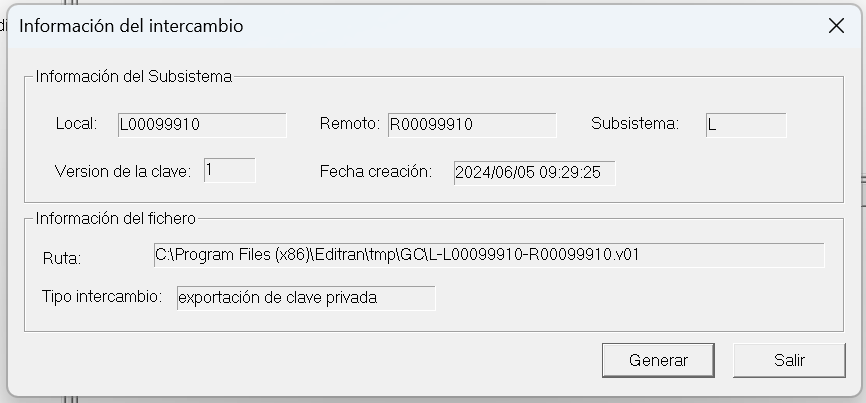 En el dialogo se muestra la información de la clave exportada: información del subsistema y del fichero que se transmitirá a la entidad remota. Pulsar *Generar* para crear el fichero en la ruta indicada. Si la acción termina correctamente el siguiente paso será la *transmisión por Editran*:

Si se pulsa *Cancelar* la emisión no se realiza, y el subsistema local reflejará que el estado es *"Generado el Fichero de Envío de Clave (F)"*.

En este estado si se vuelve a seleccionar en el menú contextual la opción *"Intercambio de la clave propia"*, se vuelve a mostrar el dialogo de transmisión indicando la Presentación de Editran/G y el fichero a emitir. Si ahora pulsamos "Emitir", el dialogo irá mostrando el estado de la transmisión que realiza Editran.
Si la transmisión fallase en el dialogo se puede consultar el motivo del error:

Y la clave quedará en estado *"Error al enviar el Fichero de Clave (E)"*.

Una vez solucionado el problema se puede volver a reintentar el envío seleccionando de nuevo *"Intercambio de la clave propia"*. En la siguiente ventana se muestra un ejemplo de emisión finalizada correctamente. En este caso el estado de la clave cambiará en la lista a *"Fichero de Clave Enviado (S)"*.

En el diálogo de *Propiedades del Subsistema* (ver apartado [Modificación, Consulta y Eliminación de un subsistema Local RSA](#modificación-consulta-y-eliminación-de-un-subsistema-local-rsa)) veremos el estado y la fecha de creación de la clave y de modificación del estado:

**Recibir confirmación de Entidad remota**
Una vez que el remoto haya recibido nuestra clave pública nos enviará un fichero de confirmación. Este fichero nos indica que el remoto incorporó la clave correctamente y así activar la clave para que pueda ser utilizada con ese remoto.
Al utilizar Editran como mecanismo de transmisión la recepción de la confirmación es automática, y lo normal es que a los pocos minutos la clave aparezca como "*Activa"* sin tener que realizar ninguna acción.
No obstante, si pasado un tiempo el subsistema sigue estando en estado *"Fichero de clave enviado (S)"* es posible que la entidad remota tenga algún problema para conectarse con su Editran. En estos casos, se puede recibir la confirmación desde Editran/GC. Se puede realizar de dos maneras:
Seleccionado el subsistema local, elegir la opción *"Intercambio de clave propia"* en el menú contextual. Dado el estado de la clave, aparecerá este dialogo para confirmar si quiere pedir la recepción de la confirmación:

Al pulsar *"Sí"* se lanza la petición a Editran y se muestra su avance en el dialogo de Transmisión

Si se recibe correctamente se muestra el dialogo con los detalles de la información recibida, donde puede ver la ruta completa del fichero recibido y el tipo de intercambio: confirmación en este caso.

Ahora ya se dispone de una clave *"Activa"* para ese subsistema con ese remoto. Lo que significa que los intercambios posteriores ya podrían ir firmados, ya que, al haber intercambiado la clave pública, puede utilizarse ésta para firmar futuros envíos de claves.
En éste caso debería modificarse el subsistema para que vaya firmado con el subsistema 'L':

Otra posibilidad para recibir la confirmación habría sido seleccionar en el menú *"Sistemas > Recibir Fichero de Claves/Confirmación Remoto"*, y seleccionar en la ventana de transmisión la Presentación asociada a ese subsistema.

**Actualización de claves del subsistema**
Si se ha creado una nueva versión de una Clave Propia habrá que actualizar los subsistemas que están asociados a esa Clave Propia.
Existen tres maneras de actualizar la versión de un subsistema local. Recuerde, que debe estar previamente seleccionado en la lista:
* Pulsando sobre el botón *"Actualizar la clave local del Subsistema Local RSA"*.
* Seleccionando el menú *"Subsistemas > Actualizar la versión de la clave propia"*.
* Seleccionar "*Actualizar la versión de la clave propia"* en el menú contextual que aparece al pulsar con el botón de la derecha sobre la lista de subsistemas locales RSA.

Al actualizar, la versión de la clave que esté activa dentro de la Clave Local se copiará al subsistema. Después habrá que generar el fichero de intercambio y enviarlo al remoto.
**Versión de la Clave en vuelo**
Sólo puede haber una versión de la clave en vuelo dentro de un mismo subsistema. Por tanto, mientras exista una clave en vuelo no se permitirá la creación de más versiones de claves.
Una clave se considera *en vuelo* cuando se encuentra en el proceso de activación es decir cuando ya existe la clave, pero aún no se ha enviado al remoto y no se ha recibido el fichero de confirmación de éste. Una vez confirmada, la clave pasa a estado "*Activa*" y dejar de estar en vuelo, permitiendo que se puedan generar nuevas versiones.
Una versión de la clave que esté *en vuelo* puede dejar de estarlo *Activándola* o *Cancelándola* manualmente.
### Generación de un Subsistema Remoto RSA y envío de la confirmación
Los subsistemas remotos se crean de forma automática al recibir las claves de otras entidades Editran. Se generan con los datos que indica el remoto en el fichero de intercambio de la clave.
Normalmente el intercambio de la clave remota se inicia desde la entidad propietaria por lo que desde Editran/GC usted solo tendrá que revisar que en la lista de subsistemas "No Propios" aparecen las claves recibidas.
Otra posibilidad es que el remoto le comunique que ya la tiene generada y que desde su Editran/GC pida la recepción. A continuación, se describe cómo sería este caso.
#### Recibir Fichero de Claves Remoto
Al seleccionar el menú *"Sistemas > Recibir Fichero de Claves/Confirmación Remoto"* aparecerá el diálogo para elegir la entidad remota a la que se realiza la petición de recepción:

En la ventana de transmisión se notifica el progreso de la recepción, y si finaliza correctamente aparece la información del fichero incorporado:

Editran/GC al procesar el fichero de la clave remota:
* comprueba la firma del fichero de intercambio (si aplica). La primera vez que se intercambia un subsistema con un remoto, el fichero no viene firmado porque no se tiene ninguna clave con la que verificar su firma. En sucesivos intercambios de versiones de claves, el fichero de intercambio podrá venir firmado.
* si el subsistema que viene en el fichero no existe se genera automáticamente con los datos recibidos.
* se extrae la clave pública del remoto y se guarda en el repositorio de claves.
* La transmisión por Editran está automatizada para generar y enviar de forma automática la confirmación al remoto.
Al ser el intercambio de claves un proceso automatizado, lo más común es que en este punto en la lista de *"Claves No Propias"* le aparezca la clave recibida como "Activa (A)".

Al crearse el subsistema remoto a partir del fichero de intercambio, hay algún campo como "Descripción" que no se completa. El usuario puede editar el subsistema para modificarlo.
Si el proceso automatizado de un intercambio de clave remota falla, la clave recibida puede quedar en alguno de estos estados:
* *Clave Remota Insertada (I)*: Se ha recibido la clave y ha fallado la generación del fichero de confirmación.
* *Generado Fichero de Confirmación (F):* No se ha pedido el envío de la confirmación.
* *Error al enviar el Fichero de Confirmación (E):* no se ha completado la transmisión de la confirmación.
En todos los casos, siempre que el intercambio no se haya completado correctamente se puede reintentar desde el punto en que se quedó. La aplicación Editran/GC retomará la operativa teniendo en cuenta el estado en que se encuentre el subsistema. En el siguiente apartado se explica con un ejemplo la operativa en estos casos.
#### Intercambio de la clave remota
El intercambio completo de una clave remota consiste en incorporar el fichero de clave recibido y generar un fichero de confirmación que se enviará para dejar la clave *"Activa"*. Fallos puntuales en el proceso automático pueden dejar la clave en un estado intermedio. En el ejemplo hemos provocado un error para dejar la clave en estado "*Clave Remota Insertada (I)*".

En estos casos, una vez analizado y resuelto el motivo que ha generado el error (posiblemente algún error en la configuración de Editran), se puede retomar el intercambio desde la interfaz gráfica. Para ello, en el menú contextual del subsistema remoto seleccionar la opción *"Intercambio de clave remota".*

En nuestro caso, dado el estado actual, la aplicación sabe que el siguiente paso es generar la confirmación por lo que se muestra la información del fichero que se va a crear. Pulsar *"Generar"* para confirmar.

Si se genera correctamente, el intercambio continuará con el envío del fichero:

Y al finalizar la emisión podrá ver que la clave aparece en la lista como *"Activa (A)"*.

### Otras operaciones comunes sobre los subsistemas
A continuación, se detallarán funcionalidades comunes de los subsistemas Locales y Remotos de RSA.
#### Modificación, Consulta y Eliminación de un subsistema Local RSA
Para ver todos los subsistemas locales de RSA podemos seleccionar en el árbol la rama adecuada ([Modificación consulta y eliminación de una clave propia](#modificación-consulta-y-eliminación-de-una-clave-propia)) o bien pulsar sobre el botón de *Mostrar Claves Propias RSA* de la barra de Herramientas.
Para Eliminar un subsistema, seleccionarlo de la lista y pulsar \
En el dialogo se muestra la información de la clave exportada: información del subsistema y del fichero que se transmitirá a la entidad remota. Pulsar *Generar* para crear el fichero en la ruta indicada. Si la acción termina correctamente el siguiente paso será la *transmisión por Editran*:

Si se pulsa *Cancelar* la emisión no se realiza, y el subsistema local reflejará que el estado es *"Generado el Fichero de Envío de Clave (F)"*.

En este estado si se vuelve a seleccionar en el menú contextual la opción *"Intercambio de la clave propia"*, se vuelve a mostrar el dialogo de transmisión indicando la Presentación de Editran/G y el fichero a emitir. Si ahora pulsamos "Emitir", el dialogo irá mostrando el estado de la transmisión que realiza Editran.
Si la transmisión fallase en el dialogo se puede consultar el motivo del error:

Y la clave quedará en estado *"Error al enviar el Fichero de Clave (E)"*.

Una vez solucionado el problema se puede volver a reintentar el envío seleccionando de nuevo *"Intercambio de la clave propia"*. En la siguiente ventana se muestra un ejemplo de emisión finalizada correctamente. En este caso el estado de la clave cambiará en la lista a *"Fichero de Clave Enviado (S)"*.

En el diálogo de *Propiedades del Subsistema* (ver apartado [Modificación, Consulta y Eliminación de un subsistema Local RSA](#modificación-consulta-y-eliminación-de-un-subsistema-local-rsa)) veremos el estado y la fecha de creación de la clave y de modificación del estado:

**Recibir confirmación de Entidad remota**
Una vez que el remoto haya recibido nuestra clave pública nos enviará un fichero de confirmación. Este fichero nos indica que el remoto incorporó la clave correctamente y así activar la clave para que pueda ser utilizada con ese remoto.
Al utilizar Editran como mecanismo de transmisión la recepción de la confirmación es automática, y lo normal es que a los pocos minutos la clave aparezca como "*Activa"* sin tener que realizar ninguna acción.
No obstante, si pasado un tiempo el subsistema sigue estando en estado *"Fichero de clave enviado (S)"* es posible que la entidad remota tenga algún problema para conectarse con su Editran. En estos casos, se puede recibir la confirmación desde Editran/GC. Se puede realizar de dos maneras:
Seleccionado el subsistema local, elegir la opción *"Intercambio de clave propia"* en el menú contextual. Dado el estado de la clave, aparecerá este dialogo para confirmar si quiere pedir la recepción de la confirmación:

Al pulsar *"Sí"* se lanza la petición a Editran y se muestra su avance en el dialogo de Transmisión

Si se recibe correctamente se muestra el dialogo con los detalles de la información recibida, donde puede ver la ruta completa del fichero recibido y el tipo de intercambio: confirmación en este caso.

Ahora ya se dispone de una clave *"Activa"* para ese subsistema con ese remoto. Lo que significa que los intercambios posteriores ya podrían ir firmados, ya que, al haber intercambiado la clave pública, puede utilizarse ésta para firmar futuros envíos de claves.
En éste caso debería modificarse el subsistema para que vaya firmado con el subsistema 'L':

Otra posibilidad para recibir la confirmación habría sido seleccionar en el menú *"Sistemas > Recibir Fichero de Claves/Confirmación Remoto"*, y seleccionar en la ventana de transmisión la Presentación asociada a ese subsistema.

**Actualización de claves del subsistema**
Si se ha creado una nueva versión de una Clave Propia habrá que actualizar los subsistemas que están asociados a esa Clave Propia.
Existen tres maneras de actualizar la versión de un subsistema local. Recuerde, que debe estar previamente seleccionado en la lista:
* Pulsando sobre el botón *"Actualizar la clave local del Subsistema Local RSA"*.
* Seleccionando el menú *"Subsistemas > Actualizar la versión de la clave propia"*.
* Seleccionar "*Actualizar la versión de la clave propia"* en el menú contextual que aparece al pulsar con el botón de la derecha sobre la lista de subsistemas locales RSA.

Al actualizar, la versión de la clave que esté activa dentro de la Clave Local se copiará al subsistema. Después habrá que generar el fichero de intercambio y enviarlo al remoto.
**Versión de la Clave en vuelo**
Sólo puede haber una versión de la clave en vuelo dentro de un mismo subsistema. Por tanto, mientras exista una clave en vuelo no se permitirá la creación de más versiones de claves.
Una clave se considera *en vuelo* cuando se encuentra en el proceso de activación es decir cuando ya existe la clave, pero aún no se ha enviado al remoto y no se ha recibido el fichero de confirmación de éste. Una vez confirmada, la clave pasa a estado "*Activa*" y dejar de estar en vuelo, permitiendo que se puedan generar nuevas versiones.
Una versión de la clave que esté *en vuelo* puede dejar de estarlo *Activándola* o *Cancelándola* manualmente.
### Generación de un Subsistema Remoto RSA y envío de la confirmación
Los subsistemas remotos se crean de forma automática al recibir las claves de otras entidades Editran. Se generan con los datos que indica el remoto en el fichero de intercambio de la clave.
Normalmente el intercambio de la clave remota se inicia desde la entidad propietaria por lo que desde Editran/GC usted solo tendrá que revisar que en la lista de subsistemas "No Propios" aparecen las claves recibidas.
Otra posibilidad es que el remoto le comunique que ya la tiene generada y que desde su Editran/GC pida la recepción. A continuación, se describe cómo sería este caso.
#### Recibir Fichero de Claves Remoto
Al seleccionar el menú *"Sistemas > Recibir Fichero de Claves/Confirmación Remoto"* aparecerá el diálogo para elegir la entidad remota a la que se realiza la petición de recepción:

En la ventana de transmisión se notifica el progreso de la recepción, y si finaliza correctamente aparece la información del fichero incorporado:

Editran/GC al procesar el fichero de la clave remota:
* comprueba la firma del fichero de intercambio (si aplica). La primera vez que se intercambia un subsistema con un remoto, el fichero no viene firmado porque no se tiene ninguna clave con la que verificar su firma. En sucesivos intercambios de versiones de claves, el fichero de intercambio podrá venir firmado.
* si el subsistema que viene en el fichero no existe se genera automáticamente con los datos recibidos.
* se extrae la clave pública del remoto y se guarda en el repositorio de claves.
* La transmisión por Editran está automatizada para generar y enviar de forma automática la confirmación al remoto.
Al ser el intercambio de claves un proceso automatizado, lo más común es que en este punto en la lista de *"Claves No Propias"* le aparezca la clave recibida como "Activa (A)".

Al crearse el subsistema remoto a partir del fichero de intercambio, hay algún campo como "Descripción" que no se completa. El usuario puede editar el subsistema para modificarlo.
Si el proceso automatizado de un intercambio de clave remota falla, la clave recibida puede quedar en alguno de estos estados:
* *Clave Remota Insertada (I)*: Se ha recibido la clave y ha fallado la generación del fichero de confirmación.
* *Generado Fichero de Confirmación (F):* No se ha pedido el envío de la confirmación.
* *Error al enviar el Fichero de Confirmación (E):* no se ha completado la transmisión de la confirmación.
En todos los casos, siempre que el intercambio no se haya completado correctamente se puede reintentar desde el punto en que se quedó. La aplicación Editran/GC retomará la operativa teniendo en cuenta el estado en que se encuentre el subsistema. En el siguiente apartado se explica con un ejemplo la operativa en estos casos.
#### Intercambio de la clave remota
El intercambio completo de una clave remota consiste en incorporar el fichero de clave recibido y generar un fichero de confirmación que se enviará para dejar la clave *"Activa"*. Fallos puntuales en el proceso automático pueden dejar la clave en un estado intermedio. En el ejemplo hemos provocado un error para dejar la clave en estado "*Clave Remota Insertada (I)*".

En estos casos, una vez analizado y resuelto el motivo que ha generado el error (posiblemente algún error en la configuración de Editran), se puede retomar el intercambio desde la interfaz gráfica. Para ello, en el menú contextual del subsistema remoto seleccionar la opción *"Intercambio de clave remota".*

En nuestro caso, dado el estado actual, la aplicación sabe que el siguiente paso es generar la confirmación por lo que se muestra la información del fichero que se va a crear. Pulsar *"Generar"* para confirmar.

Si se genera correctamente, el intercambio continuará con el envío del fichero:

Y al finalizar la emisión podrá ver que la clave aparece en la lista como *"Activa (A)"*.

### Otras operaciones comunes sobre los subsistemas
A continuación, se detallarán funcionalidades comunes de los subsistemas Locales y Remotos de RSA.
#### Modificación, Consulta y Eliminación de un subsistema Local RSA
Para ver todos los subsistemas locales de RSA podemos seleccionar en el árbol la rama adecuada ([Modificación consulta y eliminación de una clave propia](#modificación-consulta-y-eliminación-de-una-clave-propia)) o bien pulsar sobre el botón de *Mostrar Claves Propias RSA* de la barra de Herramientas.
Para Eliminar un subsistema, seleccionarlo de la lista y pulsar \ o \.
Para Modificar o Consultar un subsistema, hacer doble clic sobre la línea de la lista. Aparece el dialogo de *Propiedades del Subsistema*:

Desde aquí se pueden realizar las siguientes operaciones:
* Cambio de propiedades y ***modificación del subsistema***, pulsando el botón *"OK"*
* ***Consultar una versión de la clave***, pulsando sobre el botón *"Consultar"* de la versión de la clave.
* ***Activar una versión de la clav***e, pulsando sobre el botón *"Activar"* de la versión de la clave que se desee activar.
* ***Cancelar una versión de la clave***, pulsando sobre el botón *"Cancelar"* de la versión de la clave que se desee cancelar.
#### Consulta de claves RSA
Al pulsar sobre el botón *Consultar* de una versión del dialogo de *Propiedades del Subsistema* se verá su clave pública:

Esta funcionalidad es útil para comparar la clave local propia, que hemos generado y permanece en nuestro sistema, con la Clave Remota RSA que el remoto habrá insertado en su sistema, incorporando el fichero de intercambio que habremos generado.
#### Modificación manual del estado de una clave RSA
La modificación manual del estado de una clave puede ser una operación peligrosa ya que puede dejar inestable el subsistema al que se realice el cambio. Es recomendable no modificar manualmente el estado de una clave si no se conoce perfectamente el efecto que la modificación puede producir.
La aplicación Editran/GC está pensada para que las opciones de *"Intercambio de clave propia o remota"* se adapten al estado en que se encuentre la clave, y retome el proceso desde ese punto.
Si hay situaciones que bloqueen el intercambio puede contactar con el equipo de soporte del producto para que le orienten en las acciones a realizar.
#### Activación y Cancelación de una clave RSA
Mediante el dialogo de *Propiedades del Subsistema* se puede activar o cancelar una versión de una clave del subsistema.
Sólo puede haber una versión de una clave en estado *"Activa (A)"* en un subsistema. Cuando se activa una clave, ya sea automáticamente o manualmente, si otra clave estaba antes *"Activa (A)"*, entonces pasará a estado *"Operativa (O)"*. Para activar una versión de la clave, se debe pulsar el botón *"Activar"* del dialogo de *Propiedades del Subsistema*.
También se puede cancelar una versión de una clave. Cancelando la clave se asegura que la clave no pueda ser utilizada. Para cancelar una versión de la clave, se debe pulsar el botón *"Cancelar"* del dialogo de *Propiedades del Subsistema*.
## Utilización de Onesait Editran/GC
La utilización de Editran como medio de transmisión del fichero de intercambio facilita enormemente la operativa necesaria de Editran/GC.
Fundamentalmente existen dos ventajas claves:
* Posibilidad de envío y recepción automática desde la interfaz de Editran/GC de los ficheros de confirmación y claves.
* Posibilidad de incorporación automática desde Editran, mediante programas de usuario específicos, del fichero de clave o del fichero de confirmación recibido.
A continuación, se explicará cómo aprovechar cada una de las ventajas mencionadas.
### Envío y recepción automática utilizando Onesait·Editran
El intercambio de claves necesita que en Editran exista un canal de comunicación con el remoto dedicado a este cometido. Editran/GC se encarga de crear la sesión y presentación basándose en los datos del subsistema (código local + código remoto + aplicación de servicio o TELEGC).
El único requisito para que se pueda crear correctamente es que ya exista otra sesión con ese remoto que pueda servir como plantilla para configurar las IPs de destino.
#### Perfiles de Onesait Editran/G
Los ficheros de intercambio a trasmitir, tanto el fichero de claves RSA como el fichero confirmación tienen el mismo formato. A continuación, se añade una tabla donde aparecen los parámetros de configuración de la Presentación. Estos son los valores con los que Editran/GC crea la Presentación y no deben ser modificados:
***
| Sentido | Concepto | Valor |
| --------- | ----------------------------------- | ------- |
| Emisión | Compresión | Si |
| Emisión | Alfabeto | ASCII |
| Emisión | Formato de Ficheros de Aplicación | Fijo |
| Emisión | Traducción ASCII/EBCDIC | No |
| Emisión | Longitud de registros de Aplicación | 00823 |
| Emisión | Delimitador | Ninguno |
| Recepción | Traducir en recepción | ASCII |
| Recepción | Delimitador | Ninguno |
***
### Procedimiento Automático para Onesait Editran
La segunda ventaja es la incorporación automática de los ficheros de intercambio de claves y de confirmación que el remoto nos envíe.
Editran tiene la posibilidad de añadir programas de usuario que se ejecutan antes y después de las transmisiones. Esta característica es la que se utiliza para automatizar los intercambios de claves. El producto entrega unos programas de usuario específicos para estas tareas que se establecen cuando Editran/GC crea la configuración de la presentación, y que no deben modificarse.

## Utilidades para gestionar claves
### Comando gc\_config
Con el comando **gc\_config** se puede tanto crear y versionar una clave RSA propia como crear la sesión/presentación TELEGC para recibir la clave ajena. En ambos casos, el comando controla el estado del intercambio y realiza los pasos necesarios para completarlo.
La sintaxis del programa es la siguiente:
```
gc_config. Utilidad Editran/GC para intercambio de claves.
Uso : gc_config [-k] [-v] [-l] -r -s
gc_config -R [-l] -r
Opciones en emision:
-k : Generar nueva clave de longitud (4096 por defecto).
-v : Generar una nueva version del subsistema.
-l : Codigo Editran de entidad local. Obligatorio si es multientorno.
-r: Codigo Editran de entidad remota
-s : Nuevo subsistema Editran/GC
Opciones en recepcion:
-R : Obligatoria para indicar que se va a recibir la clave.
-l : Codigo Editran de entidad local. Obligatorio si es multientorno.
-r: Codigo Editran de entidad remota
```
**Ejemplo 1**\
Generación de una pareja de claves RSA de 4096 bits (Privada + Pública) para el código local **P00000020** y el subsistema **N**. Además le asociamos el remoto **L0009991099**:
```bash
gc_config -lP00000020 -rL00099910 -sN
```
Si el comando funciona correctamente, aparecerá el siguiente mensaje:
```bash
gc_config -lP00000020 -rL00099910 -sN
[L] [Clave 0] [Version 1] [Estado Generado el Fichero de Envio de Clave]
```
**Ejemplo 2**\
Generación automática de la sesión y la presentación P00000020-L00099910-TELEGC
```bash
gc_config -R -lP00000020 -rL00099910
```
### Comando gc\_vclaves
Muestra la información de las versiones de un subsistema de Editran/GC.
```
gc_vclaves. Muestra las claves de un Subsistema Editran/GC.
Uso : gc_vclaves [-L | -R] [-l] [-r] [-s]
Siendo :
-L : Subsistema propio
-R : Subsistema remoto
-l : Codigo Editran de entidad local
-r: Codigo Editran de entidad remota
-s : Subsistema Editran/GC
```
Ejemplo:\
El comando `gc_vclaves` invocado sin parámetros muestra la información de todos los subsistemas existentes y su versión activa.
```
gc_vclaves
T Local Remoto Sub V_Activa
R L00000010 W00000010 N 15
L L00000010 W00000010 N 13
L L00000010 W00000110 N 13
R L00000010 W00000110 A 5
```
### Comando introsec (para criptografía 3.0 Triple DES)
Añade una nueva clave de aplicación al fichero `/cfg/ckds.des`.
Uso: `introsec [-g]`
* `-g`: genera las claves aleatoriamente; solo solicita la etiqueta (label).
* Sin `-g`: solicita la label y las claves manualmente.
Al ejecutarlo, el comando pide:
* **Label**: etiqueta de exactamente 14 caracteres para identificar la clave (ej.: `LABEL_LOCALC01`).
* **Clave #1**: 16 caracteres hexadecimales (solo 0–9 y A–F), por ejemplo `A1F1A7C1B2B2A4B2`.
* **Clave #2**: 16 caracteres hexadecimales, para usar clave doble, en el ejemplo `A1F1A7C1B2B2B3B4`.
Ejemplo — clave introducida manualmente:
```
introsec
introsec [-g]. Incorporacion en ckds.des de una Clave de Aplicacion.
Introduzca el LABEL de la Clave-Aplicacion (14 caracteres): LABEL_LOCALC01
Teclee la CLAVE-APLICACION #1 (16 caract. en hex.): A1F1A7C1B2B2A4B2
Teclee la CLAVE-APLICACION #2 (16 caract. en hex.): A1F1A7C1B2B2B3B4
La nueva Clave-Aplicacion [LABEL_LOCALC01] ha sido guardada en 'ckds.des' correctamente.
```
Ejemplo — clave generada aleatoriamente (`-g`):
```
introsec -g
introsec [-g]. Incorporacion en ckds.des de una Clave de Aplicacion.
Introduzca el LABEL de la Clave-Aplicacion (14 caracteres): LABEL_LOCALC02
CLAVE-APLICACION #1 (hex.): 3170EF4F5BDC5DF2
CLAVE-APLICACION #2 (hex.): 9E6E64B5DAF7130D
La nueva Clave-Aplicacion [LABEL_LOCALC02] ha sido guardada en 'ckds.des' correctamente.
```
### Utilidad EDItranCript.jar (para criptografía 3.0 Triple DES)
Esta utilidad es una interfaz gráfica para administrar las claves del archivo `\cfg\ckds.des`. Para su ejecución, el servidor debe disponer de Java 21.
Para ejecutarla, desde el directorio `\bin` ejecute:
```
java -jar EDItranCript.jar
```
Se mostrará la siguiente ventana:

## Apéndices
### Estados de los subsistemas
A continuación, aparece una lista con todos los estados posibles de las claves de los subsistemas:
***
| Id | Estado | Texto |
| -- | ----------------------------------- | -------------------------------------------- |
| 1 | CLAVE\_GENERADA | Clave Generada |
| 2 | CLAVE\_OPERATIVA | Clave Operativa |
| 3 | CLAVE\_ACTIVA | Clave Activa |
| 4 | GENERADO\_FICHERO\_ENVIO\_CLAVE | Generado el Fichero de Envió de Clave |
| 5 | ENVIANDO\_FICHERO\_CLAVE | Enviando el Fichero de Clave |
| 6 | ERROR\_ENVIO\_FICHERO\_CLAVE | Error al Enviar el Fichero de Clave |
| 7 | FICHERO\_CLAVE\_ENVIADO | Fichero de Clave Enviado |
| 8 | RECIBIDA\_CONFIRMACION | Confirmación Recibida |
| 9 | CONFIRMACION\_INVALIDA | Recibido un Fichero de Confirmación Inválido |
| 10 | CLAVE\_REMOTA\_INSERTADA | Clave Remota Insertada |
| 11 | GENERADO\_FICHERO\_CONFIRMACION | Generado Fichero de Confirmación |
| 12 | ENVIANDO\_FICHERO\_CONFIRMACION | Enviando del Fichero de Confirmación |
| 13 | ERROR\_ENVIO\_FICHERO\_CONFIRMACION | Error al Enviar el Fichero de Confirmación |
| 14 | FICHERO\_CONFIRMACION\_ENVIADO | Fichero de Confirmación Enviado |
| 15 | CLAVE\_CANCELADA | Clave Cancelada |
| 17 | CLAVE\_NO\_SELECCIONADA | Clave NO Seleccionada |
| 18 | CLAVE\_SELECCIONADA | Clave Seleccionada |
***
La tabla será útil para localizar por el identificador cada uno de los estados del siguiente diagrama.
### Diagrama de Estados
#### Clave propia RSA
Diagrama de secuencia de estados para una clave de un Subsistema propio RSA:

#### Clave Local
Diagrama de secuencia de estados para una clave Local tanto RSA como DES: 
#### Clave remota
Diagrama de secuencia de estados para una clave Remota tanto RSA como DES: 
---
# Agent Instructions
This documentation is published with GitBook. GitBook is the documentation platform designed so that both humans and AI agents can read, navigate, and reason over technical content effectively. Learn more at gitbook.com.
## Querying This Documentation
If you need additional information that is not directly available in this page, you can query the documentation dynamically by asking a question.
Perform an HTTP GET request on the current page URL with the `ask` query parameter, and the optional `goal` query parameter:
```
GET https://docs.editran.onesait.com/documentacion-editran/open-v5.3/windows/gestor_claves.md?ask=&goal=
```
`ask` is the immediate question: it should be specific, self-contained, and written in natural language.
`goal` is optional and describes the broader end goal you are ultimately trying to accomplish on behalf of the user. GitBook uses it to tailor the answer towards what is most useful for that goal.
The response will contain a direct answer to the question and relevant excerpts and sources from the documentation.
Use this mechanism when the answer is not explicitly present in the current page, you need clarification or additional context, or you want to retrieve related documentation sections.