> For the complete documentation index, see [llms.txt](https://docs.editran.onesait.com/llms.txt). Markdown versions of documentation pages are available by appending `.md` to page URLs; this page is available as [Markdown](https://docs.editran.onesait.com/documentacion-editran/open-v5.2.1/windows/gestor_transmisiones.md).
# Gestión de transmisiones
Editran/GT (Gestor de Transmisiones) permite gestionar las transmisiones de editran para poder realizar Emisiones y/o Recepciones de Presentaciones de editran eficientemente y de una manera desatendida.
Editran/GT es ampliamente parametrizable para conseguir el máximo de flexibilidad, incorpora un diálogo de configuración que permite definir ventanas de emisión, intervalos de búsquedas, procesos posteriores, reintentos, etc.
Además, en emisión, editran/GT busca los ficheros que están dados de alta en las Presentaciones de editran/G para transmitirlos, de manera que cuando aparece un fichero de emisión asociado a una Presentación de editran/G y si se encuentra dentro de la ventana horaria seleccionada, se desencadenará automáticamente la emisión de dicha Presentación. Esto es muy útil para automatizar la transmisión de los datos cuando éstos existan, aumentando la eficiencia del sistema.
Otra faceta, no menos importante, es la conexión existente entre editran/GT y el resto de editran. Editran/GT ha sido diseñado como Gestor de Transmisiones de editran y como tal, es capaz de leer los perfiles de editran/G y de editran/P, de esta manera se hace más sencilla la configuración de editran/GT y permite la consulta de características de editran, como el estado de las presentaciones, que podrán ayudar a determinar el motivo de una posible incidencia en un envío o recepción por editran.
Por último, destacar que existen un fichero de log y un fichero de estados propio de editran/GT que junto a los ficheros de log y estados ya existentes en editran/P y editran/G, forman un conjunto completo de información importante tanto de transmisiones correctas como de incidencias en alguna de éstas
## Descripción y funcionalidad
Editran/GT incorpora tanto la funcionalidad de configuración de planificación de Emisiones y Recepciones de una forma muy detallada, como la posibilidad de consulta de la información de las transmisiones que se han llevado a cabo (ficheros emitidos, fecha-hora de inicio y fin de la transmisión, estado actual de cada transmisión...), como de las transmisiones que han finalizado con algún tipo de error.
## Servicio editran/GT
Editran/GT se ejecuta como un servicio de Windows en los sistemas operativos que soportan Servicios. Hace falta instalar el servicio en el sistema y configurarlo para que se arranque automática o manualmente, según se decida.
* **Instalación del servicio**
Para instalar el servicio, si no está ya instalado, ejecutar como administrador desde Símbolo de sistema (cmd) posicionado en el directorio de instalación de editran el siguiente comando:
`editrangtserv -install`
Con este comando se instala editran/GT como un Servicio del sistema, iniciado por la *Cuenta del sistema local* y como tipo de Inicio *"Manual"*.
Para comprobar que el servicio se ha instalado correctamente, debe abrir la ventana de servicios y buscar el nombre del Servicio **EDItranGTServ**:

También se puede instalar con dependencia de servicio de editran con el siguiente comando:
`editrangtserv -installdepend`
La dependencia del Servicio editran se comprueba en el apartado Dependencias.

* **Configuración de servicio**
Haciendo doble clic o eligiendo la opción Propiedades del menú contextual sobre el Servicio **EDItranGTServ** accedemos a los parámetros de la configuración del servicio:

Para modificar el tipo de inicio para que arranque automáticamente con el servidor seleccionar el **Tipo de Inicio Automático**.
Para modificar el usuario de inicio de sesión del servicio seleccionar la pestaña **Iniciar Sesión**:

Seleccionar la opción **Esta Cuenta:** y asignar el usuario local o del dominio que se desee.
* **Eliminar el servicio**
Para eliminar el servicio EDItranGTServ ejecutar con Símbolo de sistema (cmd) desde el directorio de instalación de editran el siguiente comando
`editrangtserv -remove`
Este comando elimina EDItranGTServ de la lista de servicios instalados en el sistema.
***Importante**: Si tiene Windows Vista, 7, 8, 2008 o 2012, debe ejecutar símbolo de sistema (cmd) con la opción "Ejecutar como Administrador" del menú contextual para poder eliminar el servicio.*
Se recomienda tener la ventana de los servicios de Windows cerrada antes de ejecutar el comando.
## Menú editran/GT
Una vez arrancado editran/GT se puede utilizar la aplicación **Menú EDItranGT** (fichero ejecutable **menugt.exe**), que abrirá un icono de editran/GT en el área de Notificación de la Barra de tareas de Windows:

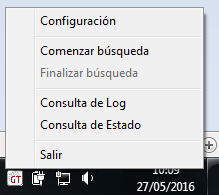
Haciendo clic con el botón derecho del ratón sobre el icono de editran/GT aparece el menú contextual con las opciones disponibles:

El Menú/GT es dependiente del Servicio, es decir, el Menú/GT requiere que el Servicio esté arrancado para poder abrirse; si no lo estuviera mostrará el siguiente mensaje:

A su vez, el Servicio de editran/GT puede estar arrancado sin el Menú/GT abierto.
Si intentase abrir el Menú/GT cuando hay uno ya abierto aparecerá el siguiente mensaje:

### Configuración del servicio
Seleccionando la etiqueta 'Configuración'->'Servicio' del menú de editran/GT podrá consultar y definir las siguientes opciones:

Para poder modificar estos valores deberá haber iniciado la aplicación Menú EDItranGT (fichero ejecutable menugt.exe), como administrador.
#### Intervalo de búsqueda
Cada cierto tiempo, editran/GT consulta todas las Presentaciones de editran/G Asociadas buscando que coincidan los criterios configurados, para solicitar una Emisión o una Recepción a editran.
Ese intervalo de tiempo de búsqueda se configura asignando un valor en el campo 'Intervalo de búsqueda de ficheros'.
En el ejemplo se han definido 60 segundos, es decir, cada minuto editran/GT buscará las Presentaciones que cumplan las condiciones de Emisión y/o Recepción y solicitará una petición a editran para que se ejecute la transmisión.
Esta configuración se guarda en la siguiente clave del registro de Windows:
`HKEY_LOCAL_MACHINE\SOFTWARE\INDRA\EDItranGT\Intervalo`
Y en Sistemas Operativos de 64bits:
`HKEY_LOCAL_MACHINE\SOFTWARE\Wow6432Node\INDRA\EDItranGT\Intervalo`
#### Autoarranque
Editran/GT puede ser instalado como un servicio de inicio automático; en éste caso editran/GT arrancará al iniciar la máquina.
Sin embargo, puede estar arrancado editran/GT y no estar iniciada la búsqueda de presentaciones a Emitir o Recibir.
Si deseamos que empiece la búsqueda de Presentaciones a Emitir o Recibir a la vez que arranque el servicio editran/GT, deberemos marcar el flag 'Autoarranque' del diálogo de configuración.
Por defecto la configuración es de un **Intervalo de búsqueda** de 60 segundos y **Autoarranque** desactivado. Al realizar un cambio en dicha configuración ésta se guarda en la siguiente clave del registro de Windows:
`HKEY_LOCAL_MACHINE\SOFTWARE\INDRA\EDItranGT\AutoStart`
En Sistemas Operativos de 64bits se guarda aquí:
`HKEY_LOCAL_MACHINE\SOFTWARE\Wow6432Node\INDRA\EDItranGT\AutoStart`
#### Programa de alertas
Es posible configurar Editran/GT para que invoque a un programa propio del cliente cada vez que una presentación quede en estado "Error sin reintentos".
Para ello se debe incluir dicho programa en el apartado "Programa de alertas":

Al realizar un cambio en dicha configuración ésta se guarda en la siguiente clave del registro de Windows:
`HKEY_LOCAL_MACHINE\SOFTWARE\INDRA\EDItranGT\ProgramaAlerta`
En Sistemas Operativos de 64bits se guarda aquí:
`HKEY_LOCAL_MACHINE\SOFTWARE\Wow6432Node\INDRA\EDItranGT\ProgramaAlerta`
***IMPORTANTE**: Si tiene Windows 8, Server 2008 o superior, es necesario añadir el usuario o grupo de usuarios que vayan a usar el menú editran/GT al apartado Permisos de las opciones del **Registro de Windows** para poder modificar la configuración guardada en él.*
\*Para ello, con un usuario administrador de la máquina, debe pulsar botón derecho en la clave EDItranGT, pulsar en Permisos, pulsar el botón Agregar y agregar el usuario o grupo de usuarios que operarán con editran, estableciendo el permiso Control total.
### Configuración de presentaciones asociadas
Seleccionando la etiqueta 'Configuración'->'Presentaciones' del menú de editran/GT se muestra un diálogo con la lista de presentaciones asociadas dadas de alta en editran/G.

Podemos desplegar la lista para ver todas las presentaciones de editran/G:

También vemos desde la lista desplegable las Presentaciones de editran/G que están asociadas a editran/GT. En el ejemplo, la Presentación **WIN-GT-02** de editran/G está asociada solo en Emisión a editran/GT.
Las presentaciones de editran/G que no están asociadas a editran/GT no se transmitirán de forma automática, deberán ser transmitidas manualmente mediante los menús y comandos de editran; sólo las Presentaciones asociadas a editran/GT se transmitirán automáticamente.
Si queremos asignar una Presentación de editran/G a editran/GT, primero la seleccionamos en la lista desplegable y luego marcamos el flag 'Presentación Asociada':

Aparecerá una ventana preguntando si se desea Asociar la Presentación:

En este caso estamos asociando la Presentación **WIN-GT-02** a editran/GT. Pulsando sobre el botón 'Si' asociaremos la Presentación y veremos el siguiente diálogo:

Una Presentación Asociada a editran/GT debe ser utilizada para: pedir a editran Emisiones, Recepciones o ambas seleccionando al menos uno de los dos flags:
* Emisión: 
* Recepción: 
Al Seleccionar o al quitar la selección del flags de 'EMITIR' o de 'RECIBIR' se mostrarán o se ocultarán los parámetros asociados a la Emisión o a la Recepción respectivamente.
#### Parámetros de Emisión
Las presentaciones de Emisión, además de poder planificarse para el envío mediante una ventana horaria, se emiten únicamente cuando existan los ficheros de emisión.

**Ficheros de Emisión**
Editran/GT lee directamente de los perfiles de editran/G y muestra el primer fichero que está dado de alta en los perfiles de la Presentación de editran/G seleccionada:

La existencia o no del fichero de emisión (que puede contener comodines) es el que va a desencadenar la petición de Emisión. Es decir, si una Presentación está configurada para Emitir varios ficheros, hasta que no aparezca el fichero esperado no se iniciará la emisión; si hay ventana horaria no sólo debe aparecer el fichero sino que también debe estar comprendido dentro de la ventana horaria.
Aunque se muestre el primer fichero de Emisión editran/GT lee y esperará la aparición de cualquiera de los demás ficheros definidos.
Es un parámetro solo de lectura, no se puede modificar desde editran/GT y se presenta únicamente por motivos informativos; si se desea modificar se tendrá que utilizar el Menú de editran/G.
**Proceso Posterior a la Emisión**
Para evitar que una Emisión correctamente transmitida pueda volver a enviarse debe desaparecer el fichero de emisión; esto se puede conseguir de dos maneras:
* Eliminar los ficheros de Emisión transmitidos satisfactoriamente.
* Mover a otro directorio los ficheros transmitidos satisfactoriamente (y renombrarlos si se desea).
* Ejecutar proceso.

* **Eliminar los ficheros del directorio origen de emisión**
Si se selecciona la opción de **Eliminar**, los ficheros de emisión **transmitidos** por editran serán eliminados después de la transmisión correcta.
* **Mover los ficheros del directorio origen de emisión al directorio**
Se debe indicar el directorio al que deseamos mover los ficheros que se han emitido y, si se desea, renombrar el fichero emitido añadiéndole la Fecha-Hora del sistema seleccionando el check de **Renombrar** **el fichero emitido añadiéndole la Fecha-Hora del sistema**. Si no se selecciona el check, los ficheros que tengan el mismo nombre se sobrescribirán.
* **Ejecutar proceso**
Estos programas batch serán aportados por el usuario, ubicados en el directorio de instalación de editran que se ejecutan después de emitir ficheros, deberá además incluir que mueva o elimine los ficheros transmitidos.
Por defecto, cuando editran finaliza una transmisión correctamente, pero los ficheros emitidos no hayan podido ser movidos o eliminados correctamente, editran/GT deja esa presentación como finalizada, lo que puede llegar a provocar que los ficheros se envíen varias veces.
Si desea que editran/GT deje la presentación como finalizada con error en este caso debe añadir en el registro de Windows, en la clave EDItranGT, un **Valor de cadena** (REG\_SZ) con valor **1** que se llame **ErrorEnPosterior**.
La clave de registro de Windows de editran/GT se encuentra en:
Sistemas Operativos de 32bits:
`HKEY_LOCAL_MACHINE\SOFTWARE\INDRA\EDItranGT\`
Sistemas Operativos de 64bits:
`HKEY_LOCAL_MACHINE\SOFTWARE\Wow6432Node\INDRA\EDItranGT\`
**Ventana Horaria**
Es posible establecer el Envío de ficheros por editran a uno o varios horarios concretos de tiempo. Es decir, aunque exista un fichero a una hora determinada podemos parametrizar que no se envíe cuando aparezca, sino que se envíe en un período de tiempo al que se denomina **Ventana Horaria**.
Si se desea utilizar la característica **Ventana Horaria** de editran/GT se debe seleccionar el Check que se muestra a continuación:

Para configurar las Ventanas Horarias pulse sobre el botón **Consulta de Ventana**. Aparecerá el siguiente diálogo:

* **Añadir una Ventana Horaria de Emisión**
Para añadir una nueva *ventana horaria* deberemos primero rellenar la Hora-Minuto-Segundo *'Desde'* y *'Hasta'*. Si, por ejemplo, se desea añadir una ventana horaria que vaya desde las 1:30 de la mañana a las 06:45 se definiría:

Pulsando sobre el botón *Añadir* veremos que se ha añadido una nueva *ventana horaria* a la lista:

Se pueden añadir más Ventanas Horarias si se desea:

Para grabar y volver al diálogo de configuración se pulsa el botón *OK*.
* **Modificar una Ventana Horaria de Emisión**
Para modificar una *ventana horaria* existente primero debemos seleccionar la Ventana a modificar en lista y posteriormente modificar la configuración 'Desde' o 'Hasta' que se desee a modificar.
Por ejemplo, para modificar la ventana antes creada para que finalice a las 6:45 de la mañana, la seleccionamos y configuramos para que acabe a las 8:30:

Por último, pulsamos el botón *Modificar* para cambiar los parámetros de la *Ventana:*

Para grabar y volver al diálogo de configuración se pulsa el botón *OK*.
* **Eliminar una Ventana Horaria de Emisión**
Se selecciona la ventana horaria que se desea eliminar y se pulsa sobre el botón *'Eliminar'*. Después de aceptar la operación mediante un diálogo de confirmación, la *ventana* será eliminada de la lista.
Hay que tener en cuenta que si la lista no tiene ninguna *ventana horaria* y el flag *'Utilizar ventana horaria*' está marcado esa Presentación nunca se emitirá.
Para grabar y volver al diálogo de configuración se pulsa el botón *OK*.
* **Sólo una Emisión por Ventana Horaria de Emisión**
Puede ser deseable solicitar una emisión a editran por cada *Ventana Horaria*, aunque existan ficheros nuevos para ser emitidos.
Por ejemplo, si en la Presentación de editran/G **WIN-GT-02** queremos que se envíe por la noche (de 01:00:00 a 06:45:00, por ejemplo) y que solo lo haga una vez en esa Ventana Horaria, marcaremos la opción *Sólo un Emisión por cada Ventana Horaria*:

* **Opciones Avanzadas**
En las opciones avanzadas de una emisión, se puede especificar 2 parámetros
* Día que se quiere enviar (Lunes, Martes,.... Domingo)
* Nº del día del mes que se quiere enviar (1,2,3.....30/31)
Es importante destacar que si existe una planificación en la cual se especifique el "día de la semana" y el "número del mes" solo se realizará la emisión cuando se cumpla que "el día de la semana" que se eligió también sea el número del mes.

Para grabar y volver al diálogo de configuración se pulsa el botón *OK*.
**Reintentos**
Existe la opción en editran/GT de reintentar una Emisión por editran que haya finalizado con error. Además, se puede indicar el número de reintentos que se deseen efectuar.
El parámetro "Intervalo entre Reintentos (minutos)" establece cada cuanto tiempo queremos nuevamente ejecutar la petición de emisión, en el caso de haber habido algún error durante la petición inicial.

Editran/GT en éste caso reintentará la emisión 1 vez, esperará a que editran termine sus propios reintentos (definidos en la configuración de la sesión en el Menú editran/P), esperará 5 minutos para reintentar de nuevo, y así hasta 2 reintentos más.
Puede suceder que una Presentación no se haya conseguido enviar después de reintentar el número de veces indicado. En ese caso la presentación pasará a un estado *'Finalizada con Error. Sin Reintentos'*, una presentación que se encuentre en ese estado se considera que al menos debe haber una operación manual para lograr emitir (fallo en la configuración, problema prolongado de red, etc.); por ese motivo esta Presentación no se volverá a Emitir desde editran/GT hasta que no se Inicialice manualmente el estado de la Presentación de editran/GT mediante el botón *Inicializar la Presentación*.
**Estados**
El diálogo de configuración muestra el estado de emisión de una Presentación asociada a editran/GT, así como la fecha y la hora a la que se le asignó ese estado:

Para más información sobre los estados de editran/GT ver el capítulo **4.4 Consulta de Estado**.
#### Parámetros de Recepción
Sección del diálogo de configuración perteneciente a los parámetros de Recepción de editran/GT:

**Ventana Horaria**
Para configurar la/s Ventana/s Horarias de Recepción debe pulsar sobre el botón 'Consulta de Ventana' dentro de los parámetros de Recepción en el diálogo de Consulta.

Aparecerá el siguiente diálogo de Ventana Horaria:

Consultar la descripción de las Ventanas Horarias en sección [Ventana Horaria](#ventana-horaria).
Una diferencia entre la *Ventana Horaria* de **Emisión** y **Recepción** es que su uso en Emisión es opcional y en Recepción es obligatorio, ya que en la petición de Emisión se puede realizar cuando aparezca el fichero de Emisión, sin embargo, en Recepción no existe esa posibilidad.
**Reintentos**
Consultar la descripción de los reintentos en la sección [Reintentos](#reintentos).
**Estados**
Consultar la descripción de los Estados en las secciones [Estados](#estados) y en [Consulta de Estado](#consulta-de-estado).

### Comenzar búsqueda / Finalizar búsqueda
Editran/GT tiene dos modos de funcionamiento:
* **Buscando Transmisiones a Emitir/Recibir**: En este estado editran/GT se encuentra buscando presentaciones a Emitir y/o Recibir, y no se permiten modificaciones en la configuración de editran/GT.
> El icono que se muestra en la barra de tareas es: 
* **No buscando Transmisiones**: En este estado editran/GT no hará ninguna petición de emisión ni de recepción a editran, y se permiten las modificaciones de la configuración.
> El icono que se muestra en la barra de tareas es: 
No se puede finalizar la búsqueda mientras haya transmisiones pendientes (en transmisión, reintentando, etc.), apareciendo el siguiente mensaje:

El mensaje del log será:

### Consulta de Log
Editran/GT almacena todas las operaciones que realiza en un fichero de Log para que puedan éstas puedan consultarse posteriormente.
Juntos con el fichero de estados sirve como diagnóstico y verificación de las transmisiones planificadas y emitidas o recibidas por editran.
El fichero de Log no es cíclico, es decir, que se va incrementando de tamaño según se van realizando las transmisiones, por eso es recomendable, cada cierto tiempo, reemplazar ese fichero de Log. Para eso se tiene que detener el servicio editran/GT y se eliminará o se moverá el fichero de Log (si se desea conservar) que se encuentra en el directorio de instalación de editran y se llama **editrangt.log**.
Para consultar el fichero de Log, se deberá pulsar con el botón derecho del ratón sobre el icono de editran/GT y seleccionar el menú **Consulta de Log**:
>  Aparece la siguiente ventana:

El diálogo de Log es muy similar a los diálogos de Log de editran, facilitando de esta manera su consulta.
En la parte superior están los parámetros que indican que sección del fichero de Log se quiere mostrar:
* **Presentación**: Se puede seleccionar una presentación en concreto para ver su Log o bien el literal *\,* que mostrará el Log de todas las Presentaciones asociadas a editran/GT.
* **Sentido**: Hay que seleccionar Emisión o Recepción dependiendo del sentido del que se quiera ver el Log.
* **Fecha**: Es la fecha **desde** la que se desea ver el Log (día/mes/año). Por defecto aparece la fecha actual, por tanto, si no se modifica éste valor se mostrará el Log de las operaciones realizadas en el día.
* **Hora**: Es la hora **desde** la que se desea ver el Log (hora:minutos:segundos). Por defecto aparece 00:00:00
Una vez rellenados los parámetros anteriores se pulsa el botón *"Mostrar Log"* y la lista se llenará de todas las entradas del fichero de Log que cumplan los requisitos antes seleccionados:

Para salir del diálogo pulsar sobre el botón *"Salir"*
### Consulta de Estado
Editran/GT construye un fichero de estados donde guarda información del estado de todas las Presentaciones asociadas a EDITRAN/GT, así como la fecha y hora a la que se cambió a ese estado.
La información de los estados de editran/GT es complementaria a la información de los estados de editran/G y sirve para tener una visualización general del estado actual de las transmisiones, como para ver qué transmisiones no han podido finalizar correctamente.
Dichos estados quedan guardados en el fichero editrangt.sts para los de emisión, y editrangtrec.sts para los de recepción.
Para comprobar los estados de editran/GT se utiliza un diálogo de consulta de estados. Para obtenerlo pulse con el botón derecho del ratón sobre el icono de editran/GT y seleccione la opción **Consulta de Estado**:

Aparecerá el siguiente diálogo:

Se debe seleccionar Emisión o Recepción en la lista desplegable *'Sentido'*

Y aparecerán todas las Aplicaciones asociadas a editran/GT en el sentido seleccionado, junto con el estado de cada Aplicación y la fecha-hora en la que se modificó:

Desde este mismo diálogo podemos cambiar el estado de recepción de editran/GT de la Presentación seleccionada pulsando sobre el botón *Inicializar la Presentación*. Por ejemplo, esto puede ser útil para que editran/GT vuelva a intentar transmitir una Presentación que estaba en el estado '*Finalizada con Error. Sin Reintentos'*.
#### Tabla de Estados
Los estados en los que una Presentación de editran/GT puede estar son los siguientes:
| Estado | Descripción |
| ------------------------------------ | --------------------------------------------------------------------------------------------------------------------------------------- |
| Inicializada | La Presentación asociada a editran/GT no se encuentra realizando ninguna transmisión. |
| Transmitiendo | La presentación está siendo transmitida por editran. |
| Finalizada con Error | La presentación ha sido lanzada por editran/GT y ha finalizado con algún error. |
| Reintentando | La presentación ha finalizado con error, pero está configurada con reintentos y en este momento se encuentra reintentando la operación. |
| Finalizada con Error. Sin Reintentos | La presentación ha finalizado con error y no tiene configurados reintentos o bien se han agotado éstos. |
| Transmitida | La transmisión de la Presentación se ha lanzado por editran/GT y se ha transmitido correctamente. |
---
# Agent Instructions
This documentation is published with GitBook. GitBook is the documentation platform designed so that both humans and AI agents can read, navigate, and reason over technical content effectively. Learn more at gitbook.com.
## Querying This Documentation
If you need additional information that is not directly available in this page, you can query the documentation dynamically by asking a question.
Perform an HTTP GET request on the current page URL with the `ask` query parameter, and the optional `goal` query parameter:
```
GET https://docs.editran.onesait.com/documentacion-editran/open-v5.2.1/windows/gestor_transmisiones.md?ask=&goal=
```
`ask` is the immediate question: it should be specific, self-contained, and written in natural language.
`goal` is optional and describes the broader end goal you are ultimately trying to accomplish on behalf of the user. GitBook uses it to tailor the answer towards what is most useful for that goal.
The response will contain a direct answer to the question and relevant excerpts and sources from the documentation.
Use this mechanism when the answer is not explicitly present in the current page, you need clarification or additional context, or you want to retrieve related documentation sections.
Aparece la siguiente ventana:

El diálogo de Log es muy similar a los diálogos de Log de editran, facilitando de esta manera su consulta.
En la parte superior están los parámetros que indican que sección del fichero de Log se quiere mostrar:
* **Presentación**: Se puede seleccionar una presentación en concreto para ver su Log o bien el literal *\,* que mostrará el Log de todas las Presentaciones asociadas a editran/GT.
* **Sentido**: Hay que seleccionar Emisión o Recepción dependiendo del sentido del que se quiera ver el Log.
* **Fecha**: Es la fecha **desde** la que se desea ver el Log (día/mes/año). Por defecto aparece la fecha actual, por tanto, si no se modifica éste valor se mostrará el Log de las operaciones realizadas en el día.
* **Hora**: Es la hora **desde** la que se desea ver el Log (hora:minutos:segundos). Por defecto aparece 00:00:00
Una vez rellenados los parámetros anteriores se pulsa el botón *"Mostrar Log"* y la lista se llenará de todas las entradas del fichero de Log que cumplan los requisitos antes seleccionados:

Para salir del diálogo pulsar sobre el botón *"Salir"*
### Consulta de Estado
Editran/GT construye un fichero de estados donde guarda información del estado de todas las Presentaciones asociadas a EDITRAN/GT, así como la fecha y hora a la que se cambió a ese estado.
La información de los estados de editran/GT es complementaria a la información de los estados de editran/G y sirve para tener una visualización general del estado actual de las transmisiones, como para ver qué transmisiones no han podido finalizar correctamente.
Dichos estados quedan guardados en el fichero editrangt.sts para los de emisión, y editrangtrec.sts para los de recepción.
Para comprobar los estados de editran/GT se utiliza un diálogo de consulta de estados. Para obtenerlo pulse con el botón derecho del ratón sobre el icono de editran/GT y seleccione la opción **Consulta de Estado**:

Aparecerá el siguiente diálogo:

Se debe seleccionar Emisión o Recepción en la lista desplegable *'Sentido'*

Y aparecerán todas las Aplicaciones asociadas a editran/GT en el sentido seleccionado, junto con el estado de cada Aplicación y la fecha-hora en la que se modificó:

Desde este mismo diálogo podemos cambiar el estado de recepción de editran/GT de la Presentación seleccionada pulsando sobre el botón *Inicializar la Presentación*. Por ejemplo, esto puede ser útil para que editran/GT vuelva a intentar transmitir una Presentación que estaba en el estado '*Finalizada con Error. Sin Reintentos'*.
#### Tabla de Estados
Los estados en los que una Presentación de editran/GT puede estar son los siguientes:
| Estado | Descripción |
| ------------------------------------ | --------------------------------------------------------------------------------------------------------------------------------------- |
| Inicializada | La Presentación asociada a editran/GT no se encuentra realizando ninguna transmisión. |
| Transmitiendo | La presentación está siendo transmitida por editran. |
| Finalizada con Error | La presentación ha sido lanzada por editran/GT y ha finalizado con algún error. |
| Reintentando | La presentación ha finalizado con error, pero está configurada con reintentos y en este momento se encuentra reintentando la operación. |
| Finalizada con Error. Sin Reintentos | La presentación ha finalizado con error y no tiene configurados reintentos o bien se han agotado éstos. |
| Transmitida | La transmisión de la Presentación se ha lanzado por editran/GT y se ha transmitido correctamente. |
---
# Agent Instructions
This documentation is published with GitBook. GitBook is the documentation platform designed so that both humans and AI agents can read, navigate, and reason over technical content effectively. Learn more at gitbook.com.
## Querying This Documentation
If you need additional information that is not directly available in this page, you can query the documentation dynamically by asking a question.
Perform an HTTP GET request on the current page URL with the `ask` query parameter, and the optional `goal` query parameter:
```
GET https://docs.editran.onesait.com/documentacion-editran/open-v5.2.1/windows/gestor_transmisiones.md?ask=&goal=
```
`ask` is the immediate question: it should be specific, self-contained, and written in natural language.
`goal` is optional and describes the broader end goal you are ultimately trying to accomplish on behalf of the user. GitBook uses it to tailor the answer towards what is most useful for that goal.
The response will contain a direct answer to the question and relevant excerpts and sources from the documentation.
Use this mechanism when the answer is not explicitly present in the current page, you need clarification or additional context, or you want to retrieve related documentation sections.